
Professional Service

Streaming Applications Using AppStream 2.0

วิศวกรไอทีส่วนใหญ่พยายามเข้าสู่ระบบเดสก์ท็อประยะไกล และใช้เครื่องเสมือนสำหรับแอปพลิเคชันเฉพาะ ซึ่งแล็ปท็อปของคุณอาจไม่สามารถทำงานได้

ซึ่งบ่อยครั้งคุณจะต้องสร้างอินสแตนซ์ AWS EC2 (Elastic Compute Cloud) ใหม่หรือสร้าง Amazon WorkSpace หากเราพูดถึง AWS เท่านั้น มีวิธีที่ง่ายกว่าในการบรรลุผลลัพธ์ที่คล้ายกัน ซึ่งก็คือผ่านการสตรีมแอปพลิเคชัน สิ่งที่คุณต้องมีคือ URL โพสต์ในบล็อกนี้จะเจาะลึกเกี่ยวกับการสตรีมแอปพลิเคชันด้วยการใช้บริการของ AWS ที่เรียกว่า AppStream 2.0 และวิธีที่เราใช้ที่ The LEGO Group ฉันตั้งใจให้คุณในฐานะผู้อ่านติดตาม ดังนั้นเราจึงลงเอยด้วยการสตรีมแอปพลิเคชัน ในตอนท้าย
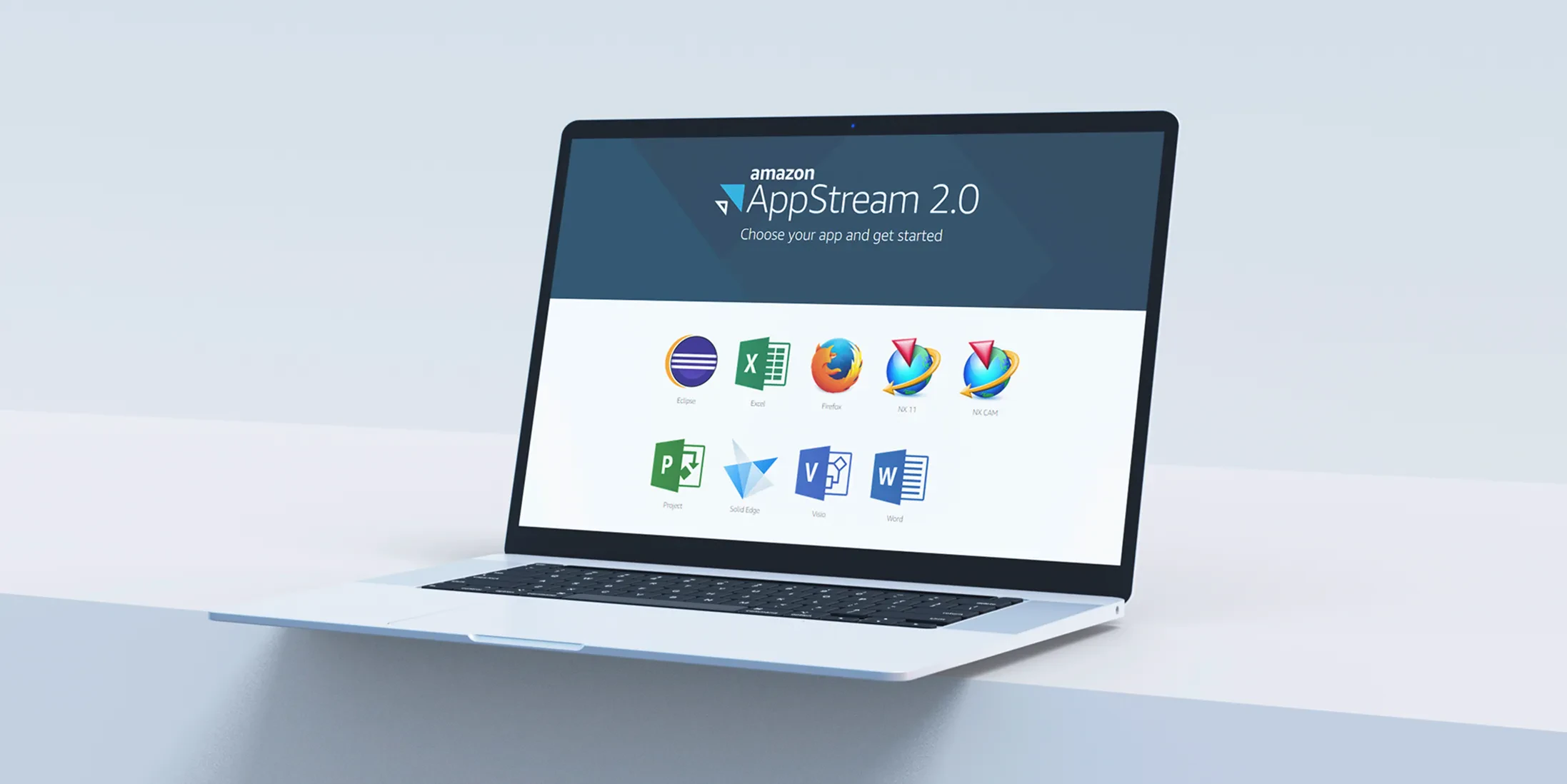
AWS AppStream 2.0

พื้นฐานแล้ว Amazon AppStream 2.0 (AppStream) รันแอปพลิเคชันของคุณบนเครื่องเสมือนที่เรียกว่า อินสแตนซ์การสตรีม ซึ่งมี GPU, CPU, หน่วยความจำ, พื้นที่จัดเก็บ และความจุเครือข่ายที่คุณต้องการ เป็นบริการที่มีการจัดการเต็มรูปแบบ และมีวัตถุประสงค์เพื่อให้ผู้ใช้สามารถเข้าถึงแอปพลิเคชันเดสก์ท็อปจากเบราว์เซอร์หรือระบบปฏิบัติการใดก็ได้ คุณเลือกแอปพลิเคชันที่คุณต้องการสตรีมและให้สิทธิ์การเข้าถึงแก่เพื่อนร่วมงานของคุณฟังดูง่ายมากแต่จริงไหม?

เริ่มการใช้งาน App Stream แบบ Step by Step
1
เข้าสู่ AWS Management Console
ทำการล็อกอินในบัญชี AWS ของคุณและค้นหาบริการ "AppStream 2.0"
2
สร้าง Stack
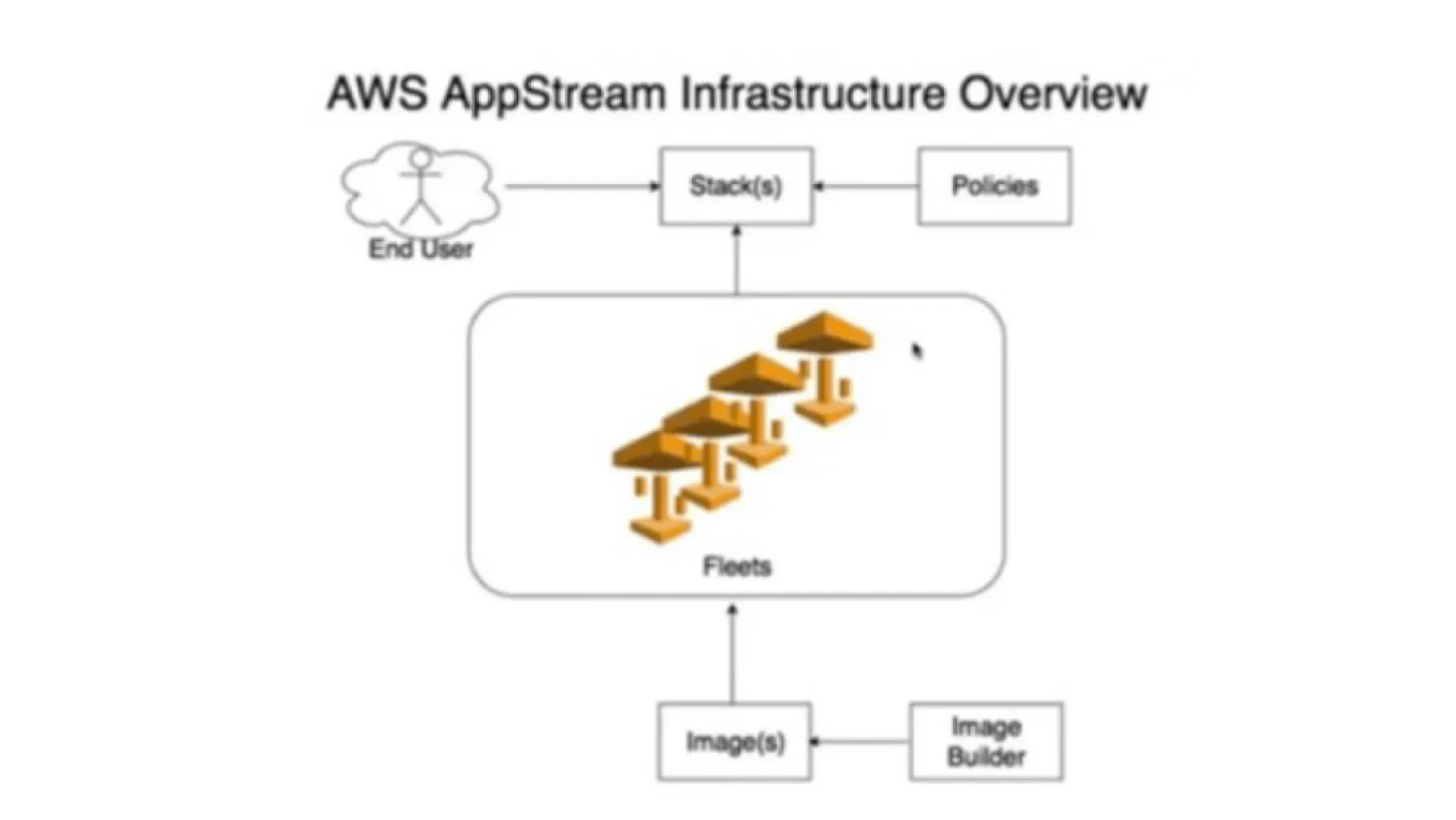
Stack คือกลุ่มของรีซอร์สที่ผู้ใช้สามารถเข้าถึงแอปพลิเคชันจากนั้นได้
a. ในแดชบอร์ดของ AppStream 2.0, เลือก "Stacks" จากเมนูด้านซ้าย
b. คลิก "Create Stack" และใส่ชื่อและรายละเอียดต่าง ๆ สำหรับ Stack
3
สร้าง Image
คุณต้องการสร้าง image ที่มีแอปพลิเคชันที่คุณต้องการสตรีม
a. ในเมนูด้านซ้าย, เลือก "Images"
b. คลิก "Image Builder" แล้ว "Launch Image Bulder" เลือก instance type ที่ต้องnารและ OS ที่ต้องการ
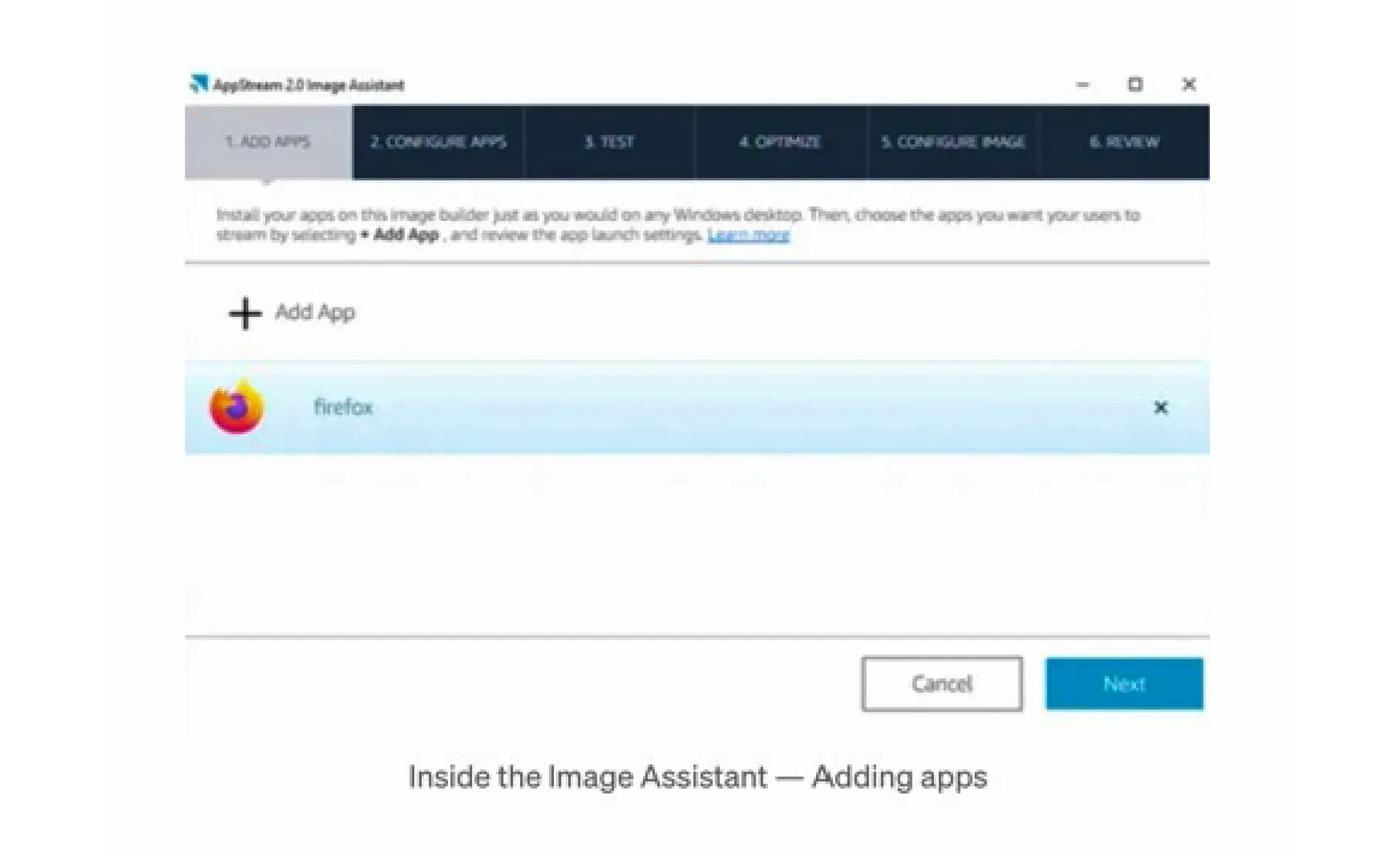
c. เมื่อ image builder พร้อมแล้ว, คลิกเพื่อเชื่อมต่อและติดตั้งแอปพลิเคชันที่ต้องการ
d. หลังจากติดตั้งเสร็จ, คลิก "Image Assistant" เพื่อเริ่มสร้าง image
4
สร้าง Fleet
Fleet คือกลุ่มของเครื่องเสมือนที่รันแอปพลิเคชันของคุณ
a. ในเมนูด้านซ้าย, เลือก "Fleets"
b. คลิก "Create Reet" และใส่รายละเอียดที่ต้องการ, เช่น instance type, scaling policies, และ image ที่เพิ่งสร้าง
5
เชื่อมต่อ Stack กับ Fleet
ทำการเชื่อมต่อระหว่าง Stack และ Fleet เพื่อให้ผู้ใช้สามารถเข้าถึงแอปพลิเคชันได้
a. ในหน้าแดชบอร์ดของ AppStream 2.0, เลือก "Stacks"
b. เลือก Stack ที่คุณสร้าง, คลิก "Actions" แล้วเลือก "Associate Fleet"
c. เลือก Fleet ที่คุณต้องการเชื่อมต่อและคลิก "Associate"
6
สร้าง URI สำหรับการเข้าถึง
เมื่อ Stack และ Fleet ได้รับการเชื่อมต่อแล้ว, คุณสามารถสร้าง URL เพื่อแชร์ให้กับผู้ใช้
a. ในหน้า Stack, เลือกชื่อ Stack ของคุณ
b. คลิก "Actions" และเลือก "Create Streaming UR!". คัดลอก URL นี่และแชรให้กับผู้ใช้ที่ต้องการเข้าถึง
7
การจัดการผู้ใช้
คุณสามารถใช้บริการอื่น ๆ เช่น Amazon SSO หรือ Active Directory เพื่อจัดการผู้ใช้และการเข้าถึง
8
หมายเหตุ
ตรวจสอบค่าใช้จ่ายที่เกี่ยวข้องกับการใช้บริการ AppStream 2.0 และรีซอร์สที่เกี่ยวข้อง
บทสรุป

โดยรวมแล้ว AWS AppStream 2.0 เป็นบริการที่ยอดเยี่ยม และคุณสามารถเรียกใช้แอปพลิเคชันใดๆ ได้ทุกที่ทุกเวลาที่คุณต้องการ อาจเป็นบริการที่ทีมของคุณจะได้รับประโยชน์ โดยเฉพาะอย่างยิ่งหากคุณมีผู้ใช้ทางธุรกิจที่ไม่ต้องใช้เครื่องเสมือนที่มีฟังก์ชันเต็มรูปแบบ แต่มีแอปเพียงไม่กี่แอปเท่านั้น แง่มุมของการสตรีมแอปพลิเคชันแทนที่จะใช้งานเครื่องเสมือนที่สมบูรณ์ เพิ่มมุมมองอีกประการหนึ่งให้กับวิธีที่เราสามารถให้สิทธิ์การเข้าถึงแก่ผู้ใช้ปลายทางของเราด้วยวิธีที่ควบคุมและแบ่งปันได้มากขึ้น จนถึงตอนนี้เราประสบความสำเร็จการใช้ AWS AppStream 2.0 เพื่อแก้ไขปัญหาท้าทายเหล่านี้ หวังว่าตอนนี้ฉันได้สร้างแรงบันดาลใจให้กับ "สตรีมเมอร์แห่งอนาคต" ให้ทำเช่นเดียวกัน!